


Додати програму (ярлик) до автозавантаження в Windows можна було, додавши в меню пуск до папки StartUp (Автозавантаження). Починаючи з Windows 8 було прибрано меню пуск, а відповідно, й можливість перетягувати ярлики мишкою. Меню, як і раніше, доступне як для конкретного користувача, так і для всіх користувачів. Але шукати цей шлях у провіднику не дуже зручно, особливо в локалізованих версіях. Безумовно, є безліч варіантів, як додати програму до автозапуску. Я зупинюся лише на кількох.
Перший спосіб: швидкий перехід до каталогів автозавантаження за допомогою Shell-команд.
Для поточного користувача:
Win+R → shell:Startup → Enter
Для всіх користувачів:
Win+R → shell:Common Startup → Enter
Потрібну папку буде відкрито, перетягніть до неї підготовлений ярлик або створіть новий.
Слід зауважити, що Shell-команди спрацюють і в попередніх версіях Windows, а також у серверних версіях.
Другий спосіб: Створити завдання в планувальнику завдань.
На робочому столі натискаємо комбінацію
Win + I (i) → Панель керування → Адміністрування → Планувальник завдань → Створити завдання.
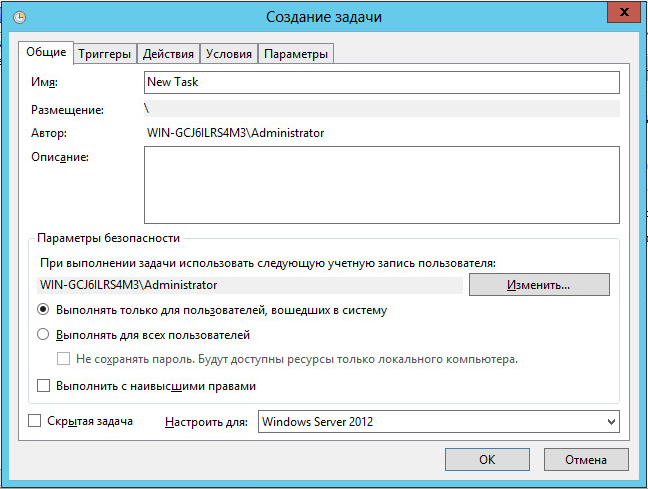
Під час створення завдання можна вказати «Виконувати з найвищими правами», якщо необхідно виконати завдання від імені Адміністратора.
Далі перейти на вкладку «Тригери» і вибрати дію «При вході в систему»
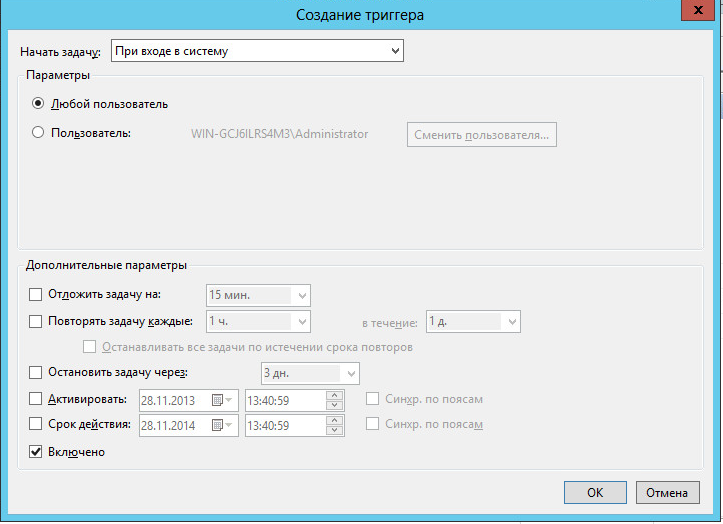
У параметрах можна вказати спрацювання тригера при вході будь-якого користувача або вказати конкретного користувача.
Другий варіант дозволяє налаштовувати умови запуску та різні параметри, і доступний також на Windows 7 і серверних платформах.
У більшості випадків влаштовує перший варіант.
Крім того, можна скористатися програмою Autostarter, яка дозволяє не лише налаштувати автозапуск програм, а й налаштувати черговість запуску, вмикати/вимикати завдання та багато іншого.
P.S. Microsoft посилено впроваджує комбінації клавіш. Як видно, це особливо актуально в нових версіях Windows. Тим більше для планшетів, де відсутня клавіатура =)